Wednesday, June 22, 2016

C8816 ဖုန္းမွာ GSM Sim Card ထည့္သံုးလွ်င္

Huawei C8816 CDMA တစ္ကဒ္ထိုးဖုန္းေတြမွာ GSM Sim Card ကိုလည္းထည့္သံုးလို႔ရပါတယ္။ GSM Sim Card ထည့္သံုးမယ္ဆိုရင္ႀကံဳရမယ့္အခက္အခဲတစ္ခုကို ေျဖရွင္းနည္းေလးပါ။ အလြယ္ေလးပါ။ ဒါေပမယ့္ မသိေသးတဲ့သူမ်ားရွိရင္ ေျဖရွင္းလို႔ရေအာင္လို႔ ေျပာျပေပးတာပါ။

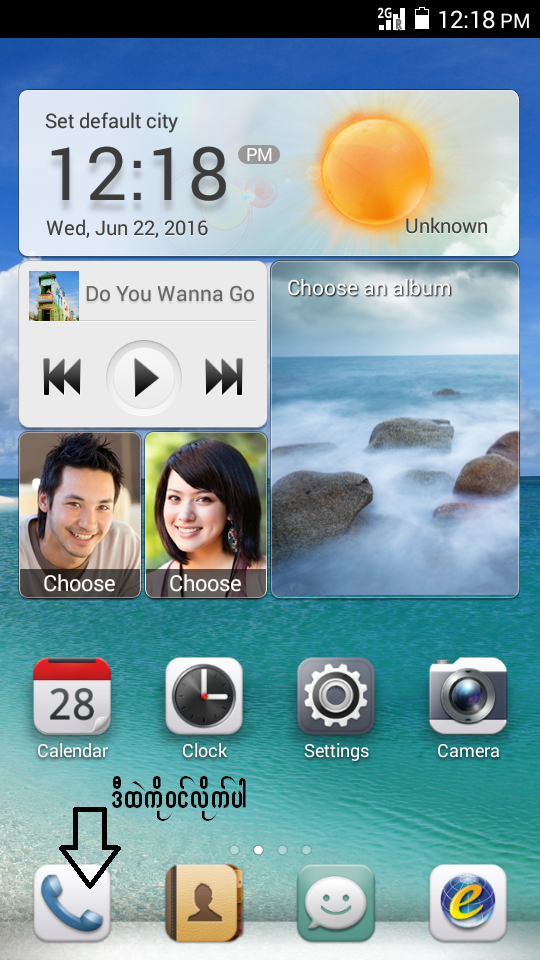
ဖုန္းထဲကို GSM Sim Card ထည့္လိုက္ပါ။
ပံုမွာျပထားတဲ့ ဖုန္းေခၚမယ့္ေနရာကို၀င္လုိက္ပါ။
နံပါတ္တစ္ခုခုကို ေခၚၾကည့္ပါ။ ကၽြန္ေတာ္ကေတာ့ *124# နဲ႔ Bill စစ္လိုက္ပါတယ္။

အေပၚကပံုအတုိင္းျပေနမွာပါ။ ေအာက္ဆံုးက Call Local ကိုႏွိပ္ၿပီးေခၚမယ္ဆို ေခၚလို႔ရပါတယ္။ ဒါေပမယ့္ ဖုန္းေခၚလုိက္တဲ့အၾကိမ္တိုင္းမွာ Call Local ကိုေရြးေရြးၿပီး ေခၚေနရမယ္ဆိုရင္ အလုပ္ရႈပ္ပါတယ္။
အာ့ေၾကာင့္ ေအာက္မွာျပထားတဲ့အတုိင္းေျပာင္းပါမယ္။

ဖုန္းေခၚတဲ့ အစိမ္းေရာင္ခလုတ္ကေလးေဘးက အစက္ကေလး ၃ စက္ကိုႏွိပ္လိုက္ပါ။ ေပၚလာတဲ့အထဲက အမွန္ျခစ္ကိုျဖဳတ္ေပးလုိက္ပါ။

အမွန္ျခစ္ျဖဳတ္ၿပီးသြားရင္ေတာ့ ကိုယ္ႀကိဳက္ႏွစ္သက္ရာ နံပါတ္ကို ဖုန္းေခၚဆုိႏုိင္ပါၿပီ။


Tuesday, February 23, 2016

Y320-C00 firmware installation , stock recovery backup,install & Troubleshoot


Huawei Y321-C00 ကို Firmware တင္ဖို႔အတြက္ Recovery mode ကို ၀င္ရပါမယ္၊။
Recovery ၀င္နည္းကို ဒီမွာ ၾကည့္ပါ။

ၿပီးေတာ့ Y320-C00 firmware ဖိုင္ကိုေဒါင္းလို႔ရလာတဲ့ zip ကိုျဖည္လိုက္ရင္ အထဲမွာ sdcard_update.zip ဆုိၿပီးပါလာပါတယ္။ သူ႔ကို ဘာမွ မျပင္ပါဘူး။
ကြ်န္ေတာ့္တုိ႔ sdcard ထဲမွာသာ အရင္တုန္းက dload ေဆာက္တာ အခု dload မဟုတ္ေတာ့ပဲ image ဖိုင္ေဆာက္ရပါတယ္။ အဲ့ image ဖိုင္ထဲမွာမွ
sdcard_update.zip ဆိုၿပီးေတာ့ copy ယူပါတယ္ firmware ကို။ ၿပီးရင္ sdcard ကို ဖုန္းထဲထည့္ၿပီး ဒုတိယေျမာက္အေၾကာင္း-
apply update from external storeage
/image/sdcard_update.zip ဆုိၿပီးတင္ပါတယ္။
ေအာက္မွာ ဘားတန္းေလးေျပးၿပီး firmware တင္လုိ႔ၿပီးသြားရင္ reboot system now ကိုေရြးေပးလိုက္ပါ။
ဒါဆိုရင္ေတာ့ Y320-C00 firmware တင္ျခင္းၿပီးပါၿပီး။

Recovery ပ်က္ေနတဲ့အလံုးကိုက်ေတာ့ဘယ္လိုတင္မလဲ?

အြန္လိုင္းမွာ stock recovery နဲ႔ custom recovery ေတြရွာလို႔မလြယ္တဲ့အခါ
အေကာင္းအလံုးထဲက backup ထုတ္ယူတဲ့နည္းနဲ႔ လုပ္ပါမယ္။ သူ႔ recovery partation က block08 ပါ
အေကာင္းအလံုးကို usb ႀကိဳးထုိးၿပီးေတာ့ backup လုပ္ပါတယ္။ backup လုပ္ဖို႔ root လုပ္ထားဖို႔ လုိပါတယ္ ။

ရိုက္ရမယ့္ Command ေလးက

adb shell su -c “cat /dev/block/mmcblk0p8 > /sdcard/mmcblk0p8.img” ပါ။

ဒါဆိုရင္ ကြ်န္ေတာ္တုိ႔ sdcard ထဲကို mmcblk0p8 ဆိုတဲ့နာမည္နဲ႔ img ဖိုင္ေလးတစ္ခုေရာက္လာပါၿပီ။
အဲ့ .img ဖိုင္ေလးရပါၿပီဆိုရင္ recovery မေကာင္းတဲ့ဖုန္းထဲကို Fastboot Mode ကေန flash ရပါမယ္။
power + vol down ႏွိပ္၊ အေပၚဆံုးက Fast Boot Mode ဆုိတဲ့စာေၾကာင္းကို ေရြးပါ။
ၿပီးရင္ vol up ကိုဖိထားမယ္ IN FAST BOOT MODE
ဆိုၿပီး ပန္းေရာင္ screen မွာျငိမ္ေနရင္ ႀကိဳးထုိးလိုက္ပါ။ အဲ့တာ fastboot mode ပါ။
ၿပီးရင္ေတာ့ ခုနက recovery.img ေလးကို fastboot folder ထဲထည့္ပီး rename ေပးပါ recovery.img ဆုိၿပီး။

ၿပီးရင္ fastboot flash recovery recovery.img ဆုိၿပီးရိုက္လိုက္ပါ။
ၿပီးရင္ေတာ့ Recovery mode ကေန Firmware ျပန္တင္လို႔ ရပါၿပီ

အဲ့လိုမ်ိဳး recovery backup & restore က အလံုးတုိင္းမရပါဘူး။ ဖုန္းတစ္လံုးနဲ႔တစ္လံုး သံုးထားတဲ့ CPU ေပၚမူတည္ပီး block ေတြကြာပါတယ္။

Credit to MMAS
Huawei Y520-U22 Flashtool Firmware


Wednesday, December 30, 2015

Huawei Y321-C00 Recovery ၀င္နည္း

1 - Volume Down + Power Key ကိုတြဲႏွိပ္ပါ။ 5 Secs, 6 Secs ေလာက္ၾကာရင္ ေအာက္က ပံုအတုိင္းေပၚလာပါလိမ့္မယ္။


2 - ျမင္ရတဲ့ပံုထဲကမွ မိမိအသံုးျပဳမယ့္ mode ကို ေရြးေပးပါ။ အထက္ေအာက္ေရြးတဲ့အခါမွာ Volume Up , Volume Down နဲ႔ေျပာင္းရပါမယ္။ မိမိအသံုးျပဳလုိတဲ့ mode ကို ၀င္ေရာက္ခ်င္ရင္ေတာ့ Volume Up ကို 3Secs ေလာက္ႏွိပ္ထားေပးလုိက္ရင္ ရပါၿပီ။

        - Fastboot ကို သြားခ်င္ရင္  1. Fast Boot Mode ဆိုတာကိုေရြး၊

        - Recovery ကိုသြားခ်င္ရင္  2. Recovery Mode ဆိုတာကိုေရြး၊


        -  ပံုမွန္အတိုင္းျပန္ျဖစ္ခ်င္ရင္ေတာ့ 3. Exit ဆိုတာနဲ႔ ထြက္လိုက္ပါ။

ေက်းဇူးတင္ပါတယ္။

Sunday, December 27, 2015

Huawei U9200 Firmware( One Click Installer )


Huawei U9200 အတြက္ Firmware ကို One Click Install လုပ္ေပးမယ့္ Tool ေလးပါ။
ကၽြန္ေတာ္ကိုယ္တိုင္ျပဳလုပ္ထားတဲ့ Tool ေလးပါ။ဖုန္းကို Firmware Install လုပ္မယ္ဆိုရင္ေတာ့
ဖုန္းကို Fastboot Mode ၀င္ၿပီးေတာ့ ႀကိဳးထိုးလိုက္ပါ။ၿပီးရင္ Start ကိုႏွိပ္လိုက္ရင္ဖုန္းကို 
Firmware Install ျပဳလုပ္ေနပါၿပီ။အကူအညီလိုအပ္ရင္ Get Help ကိုတစ္ခ်က္ႏွိပ္လိုက္ပါ။
အဆင္ေျပပါေစ။
 

Huawei Device ေတြ IMEI null & 0 တစ္လုံးထဲေပၚတဲ့ Error ရွင္းနည္း


Huawei Device ေတြမွာ IMEI null & 0 တစ္လုံးထဲေပၚတဲ့ Error ကုိ ရွင္းနည္းေလး ျပန္လည္မွ်ေ၀
ေပးလုိက္ပါတယ္။ က်ေတာ္ C8815 မွာ စမ္းၾကည့္ထားပါတယ္။ က်ေတာ္ေျပာထားတဲ့ Error ေလာက္ဆုိရင္ေတာ့
ရတာမ်ားပါတယ္။ေအာက္မွာျပထားတဲ့ အတုိင္းလုပ္လုိက္ပါ။

1) Enable debugging by USB in the settings
2) * # * # 2846579 # * # * -> ProjectMenu -> Background settings -> Usb port settings put the Manufacture mode.
(Most likely it is already selected, then select Normal mode and re-manufacture mode)
3) * # * # 2846579 # * # * -> ProjectMenu -> Background settings ->
Qualcomm backround open settings put the background open. Password 0

အေပၚမွာ ေျပာထားတဲ့အတုိင္းလုပ္ေပးရုံနဲ႕ မရခဲ့ရင္ DFS.exe ေလးနဲ႕ ထက္လုပ္ေပးလုိက္ပါ။
က်ေတာ္လုပ္တုန္းကေတာ့ DFS မသုံးလုိက္ရပါဘူး။
အေပၚက အဆင့္ေတြနဲ႕တင္ ရခဲ့ပါတယ္။ အားလုံးအဆင္ေျပၾကပါေစ။

DFS.exe လုိအပ္မယ္ဆုိရင္ေတာ့  DFS 3.3.0.7.exe

Credit to MMAS 

Wednesday, December 23, 2015

Thursday, December 17, 2015

Huawei C8815 Step 2 Update Fail & Network Repair


Huawei C8815 ကို Firmware Update ျပဳလုပ္တဲ့အခါမွာ
Step 2 Update Fail ျဖစ္လ်ွင္ ေအာက္က နံပါတ္(1) ကို အရင္ဆံုး Download လုပ္ပါ။
Download လုပ္ၿပီး ရလာတဲ့ Zip file ကို ျဖည္ပါ။
အထဲမွာပါတဲ့ dload file ကို SD Card ထဲ ကူးထည့္ၿပီး Firmwar တင္တဲ့နည္းအတုိင္း
Volume Up + Volume Down + Power Key သံုးခုတြဲႏွိပ္၍ Flash ေပးလုိက္ပါ။

Firmware Flash လုပ္ၿပီးသြားၿပီဆိုရင္ေတာ့ Firmware ကို ကိုယ္ၾကိဳက္ရာ Build Number နဲ႔ေရးလို႔ရပါၿပီ။

ေနာက္တစ္ခုက Firmware တက္လာေပမယ့္ Network Lock ျဖစ္ၿပီး
Sim Card ထည့္လုိက္ရင္ လုိင္းမတက္တဲ့ Problem မ်ဳိးေတြ႔ရပါမယ္။
အဲဒီအခါမ်ဳိးမွာ နံပါတ္(2) ကို Download လုပ္ၿပီး ေျဖရွင္းလို႔ရပါတယ္။
ပထမဆံုး ကိုယ္ျပဳလုပ္မယ္ဖုန္းကို V-Root နဲ႔ Root လုပ္လုိက္ပါ။
Download လုပ္ၿပီး ရလာတဲ့ rar ကို ျဖည္ပါ။ အထဲမွာပါတဲ့ .bat ဖိုင္ကို run လုိက္ပါ။ Driver သိၿပီဆုိရင္
Press any key to continue.... ကိုႏွိပ္ပါ။ ၁ မိနစ္ခန္႔ ၾကာတဲ့အခါမွာ ဖုန္း Reboot က်သြားပါလိမ့္မယ္။
Firmware ျပန္တက္လာရင္ေတာ့ ဖုန္းေခၚဆုိလို႔ရပါၿပီ။

 C8815 Step 2 update fail.zip

Monday, December 14, 2015

Telenor အင္တာနက္ Setting ခ်ိန္နည္း

  1. Setting ကိုဝင္ပါ။
  2. Mobile Network (သို႔) More > Mobile Network ကိုဝင္ပါ။
  3. Access Point Name ကိုဝင္ပါ။
  4. ဖုန္း၏ Menu ခလုတ္ကိုႏွိပ္၍ New APN ကိုေရြးပါ။
  5. APN Setting ေပၚလာပါက - 

MPT အင္တာနက္ Setting ခ်ိန္နည္း

  1. အင္တာနက္ေလွ်ာက္ထားမည့္ဖုန္းတြင္ ေငြ 10,000 ႏွင့္အထက္ရွိရမည္။
  2. အင္တာနက္ေလွ်ာက္ထားၿပီးပါက ၄င္းေငြက်ပ္ 10,000 အား ကနဦးဝန္ေဆာင္ခအျဖစ္ ျဖတ္ေတာက္သြားမည္ျဖစ္ပါသည္။
  3. စတင္ေလွ်ာက္ထားရန္ 1331 သို႔ Order dataservice ဟု မက္ေဆ့ခ်္ပို႔ရမည္။
  4. ထို႔ေနာက္ MPT မွ မက္ေဆ့ခ်္ျပန္ဝင္လာပါက မိမိဖုန္းအား Resert ျပဳလုပ္ေပးရမည္။(သို႔) Power ပိတ္၍ ျပန္ဖြင့္ေပးရမည္။ ထုိလုပ္ေဆာင္ခ်က္မ်ားၿပီးပါက Mobile Internet Access ရရွိၿပီးျဖစ္ပါသည္။
  5.  မိမိတို႔ကိုင္ေဆာင္ထားေသာ ဖုန္းတြင္ Mobile Internet အသံုးျပဳႏုိင္ရန္အတြက္ APN Setting ကိုျဖည့္စြပ္ေပးရန္လိုပါသည္။

MEC (CDMA 800) အင္တာနက္ Setting ခ်ိန္နည္း

  ယခင္က MEC CDMA 800 အတြက္ အင္တာနက္ေလွ်ာက္ထားရာတြင္ သက္ဆုိင္ရာၿမိဳ႕အလုိက္ ေၾကးနန္း႐ုံးမ်ားတြင္ ကိုယ္တုိင္သြားေရာက္ေလွ်ာက္ထားရသည္။

ယခု မိမိတို႔၏ Mobile Phone မ်ားမွတဆင့္ မက္ေဆ့ခ်္ေပးပို႔ ေလ်ာက္ထားႏုိင္ၿပီျဖစ္သည္။
  1. အင္တာနက္ေလ်ာက္ထားမည့္ဖုန္းတြင္ ေင 10,000 ႏွင့္အထက္ရွိရမည္။
  2. အင္တာနက္ေလ်ာက္ထားၿပီးပါက ေင 10,000 အား ကနဦးဝန္ေဆာင္ခ အျဖစ္ ျဖတ္ေတာက္သြားမည္ျဖစ္ပါသည္။
  3. စတင္ေလ်ာက္ထားရန္ 233 သို႔ Open EVDO ဟု မက္ေဆ့ခ်္ေပးပို႔ရမည္။
  4. ထို႔ေနာက္ မက္ေဆ့ခ်္ျပန္ဝင္လာပါက မိမိတို႔၏ဖုန္းအား Restart (သို႔) Power ပိတ္၍ျပန္ဖြင့္ေပးရမည္။ ထိုလုပ္ေဆာင္ခ်က္မ်ားၿပီးပါက မိမိတို႔ဖုန္းတြင္ Internet Access ရရွိၿပီျဖစ္ပါသည္။
  5. မိမိတို႔ကိုင္ေဆာင္ေသာ ဖုန္းတြင္ အင္တာနက္စတင္အသံုးျပဳႏုိင္ရန္ APN Setting ကိုေအာက္ပါအတုိင္း ျဖည့္စြပ္ေပးရန္လိုပါသည္။

CDMA 800 အင္တာနက္ Setting ခ်ိန္နည္း

  • Setting သို႔ဝင္ပါ။
  • Mobile Network (သို႔) More > Mobile Network သို႔ဝင္ပါ။ (Version အနိမ့္ဖုန္းမ်ားတြင္ Wireless and Network သို႔ဝင္ပါ။)
  • Access Point Name သို႔ဝင္ပါ။
  • Menu Key ကိုႏွိပ္၍ New APN ကိုေရြးပါ။
  • ေပၚလာေသာ Setting ထဲတြင္ ေအာက္ပါအတိုင္း ျဖည့္စြပ္ေပးပါ။

Ooredoo အင္တာနက္ Setting ခ်ိန္နည္း

  1. Setting ကိုဝင္ပါ။
  2. Mobile Network (သို႔) More > Mobile Network ကိုဝင္ပါ။
  3. Access Point Name ကိုဝင္ပါ။
  4. ဖုန္း၏ Menu ခလုတ္ကိုႏွိပ္၍ New APN ကိုေရြးပါ။
  5. APN Setting ေပၚလာပါက - 
   
          
HTC ဖုန္းမ်ားတြင္ ပါဝင္ေသာ BoomSound စနစ္သည္ ဖုန္းကိုပံုမွန္အတုိင္း အသံုးျပဳမည္ဆုိပါက အဖြင့္အပိတ္ျပဳလုပ္၍မရႏုိင္ပါ။ ဖုန္း၏ အသံပိုင္းဆုိင္ရာအတြက္ BoomSound စနစ္က သူ႔အလိုအေလ်ာက္အလုပ္အလုပ္ေပးသည့္အတြက္ ပုံမွန္အသံုးျပဳေနစဥ္အတြင္း အေရာင္မွိန္ေနၿပီး အဖြင့္ အပိတ္ျပဳလုပ္၍မရႏုိင္ျခင္း ျဖစ္ပါသည္။ BoomSound စနစ္အား အဖြင့္အပိတ္ျပဳလုပ္လုိပါက စပီကာတစ္ခုခုျဖင့္ေသာ္လည္းေကာင္း၊ နားၾကပ္ျဖင့္ေသာ္လည္းေကာင္း ဖုန္းျဖင့္ခ်ိတ္ဆက္ကာ အဖြင့္အပိတ္ ျပဳလုပ္ႏုိင္ပါသည္။ ခ်ိတ္ဆက္ထားသည့္ စပီကာ၊ နားၾကပ္တို႔ကိုျဖဳတ္လိုက္သည္ႏွင့္ တၿပိဳင္နက္ ၄င္းစနစ္ဟာနဂိုမူလအတုိင္းအေရာင္မွိန္သြားၿပီး ဖုန္း၏ အသံပိုင္းဆိုင္ရာ စနစ္မ်ားကို အလုိအေလ်ာက္ထိန္းခ်ဳပ္ေပးေသာ အေနအထားသို႔ ျပန္လည္ေရာက္ရွိသြားမည္ျဖစ္ပါသည္။

Ctd to Ko Thet (IT.J)

         iDevice ကိုေဆာင္ထားသူမ်ားအတြက္ စာ႐ုိက္ရာတြင္ လ်င္ျမန္လြယ္ကူေစမည့္ နည္းလမ္းေကာင္းေလးတစ္ခုပါ။ သိၿပီးတဲ့သူမ်ားလည္းရွိသလို မသိေသးသူမ်ားအတြက္ စာ႐ုိက္ရာတြင္ မ်ားစြာအသံုးဝင္ေစမွာပါ။ မည့္သည့္အေၾကာင္းျဖင့္ျဖစ္ေစ စာရိုက္ရာတြင္ မိမိတို႔စိတ္တုိင္းက် စာတို(Shortcut) မ်ားသတ္မွတ္၍ စာရုိက္ႏုိင္ပါတယ္။ ဥပမာ။   ။ How are you? ဆုိေသာ စာစုအား ၄င္းအတိုင္းရုိက္လွ်င္ စာလံုးအေရအတြက္ (၉) လံုး႐ုိက္ရမယ္ဆုိေပမယ့္ Shortcut သက္မွတ္ထားေပးပါက မိမိတို႔သက္မွတ္ထားသေလာက္သာ႐ုိက္ျခင္းျဖင့္ ၄င္းေကာင္းစာစုအား ျပန္လည္သံုးစြဲႏုိင္မွာ ျဖစ္ပါတယ္။
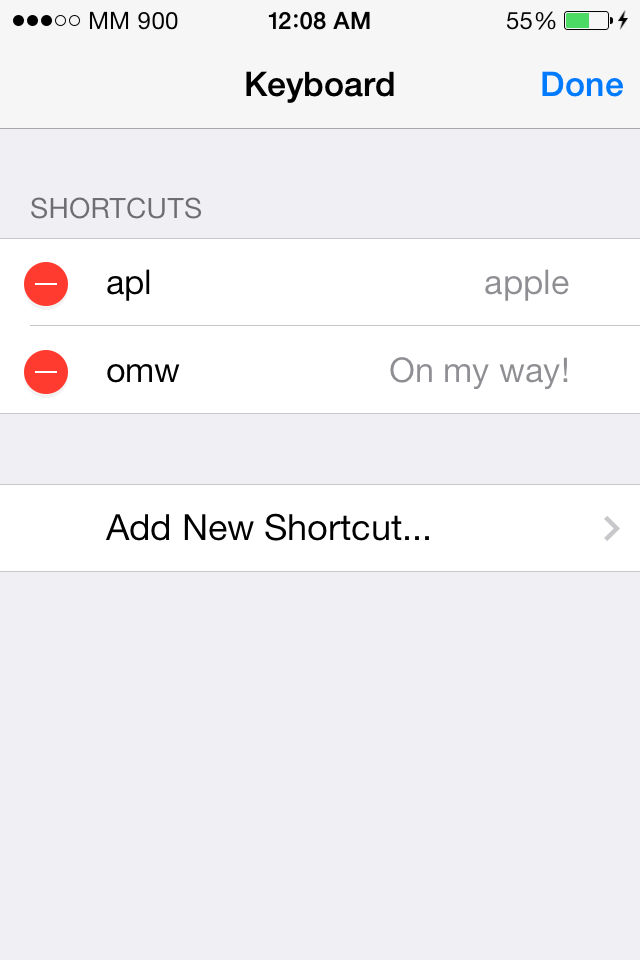
Shortcut သက္မွတ္နည္းနဲ႔ အသံုးျပဳနည္းကို ေအာက္မွာပံုမ်ားနဲ႔တကြ ျပေပးထားပါတယ္။


ပထမဦးစြာ ပံုတြင္ျပထားသည့္အတုိင္း Setting ထဲသို႔ ဝင္ပါ။ Setting ထဲမွ General >


General ထဲမွ Keyboard >


 Keyboard Setting အတြင္း ေအာက္ဆံုးနားတြင္ Add New Shortcut ကိုဝင္ပါ။


Shortcut Setting အတြင္း ပံုမွာျပထားသည့္အတုိင္း Phrase ႏွင့္ Shortcut ဆုိၿပီး ႏွစ္မ်ိဳးေတြ႔ရမွာပါ။
Phrase ေနရာတြင္ မိမိတို႔ အသံုးျပဳလိုသည့္ စာလံုး၊ စကားစုကိုေရးပါ။ ေအာက္က Shortcut ေနရာတြင္ အတိုေကာက္႐ုိက္မည့္ စာလံုးကိုေရးပါ။ ၿပီးရင္ Save လုပ္ပါ။


 ထိုအဆင့္မ်ားျပဳလုပ္ၿပီးပါက Keyboard Setting ထဲတြင္ မိမိတို႔သတ္မွတ္ေပးထားေသာ စာလံုး၊ စကားစုမ်ားကို Shortcut စာလံုးမ်ားႏွင့္အတူေတြ႔ျမင္ရမွာျဖစ္ပါတယ္။


မိမိတို႔သတ္မွတ္ေပးထားေသာ Shortcut မ်ားကို စမ္းသပ္၍သံုးၾကည့္သည့္သေဘာျဖင့္ စာရုိက္ရန္ message Box သို႔သြားပါမယ္။ မိမိတို႔ သတ္မွတ္ေပးထားခဲ့ေသာ Shortcut ကို စာ႐ုိက္သည့္အကြက္တြင္ ရုိက္ၾကည့္ပါ။ ထို Shortcut ႏွင့္ သတ္ဆုိင္ေသာ စကားစုကို အေပၚတြင္ျပေပးမွာပါ။ ထုိစကားစုေပၚတြင္ ေရြးခ်ယ္ေပးလုိက္ျခင္းအားျဖင့္ စာ႐ုိက္ရာတြင္ အခ်ိန္တိုအတြင္း လ်င္ျမန္စြာေရးသားႏုိင္စြာျဖစ္ပါတယ္။


 ထုိသတ္မွတ္ထားေသာ Shortcut မ်ားကို ဖ်က္ျခင္း၊ ျပဳျပင္ျခင္း၊ ထပ္ေပါင္းျခင္းမ်ား ျပဳလုပ္လိုပါက ညာအေပၚေထာင့္နားရွိ Edit ကိုေရြးခ်ယ္ေပးပါ။


ပံုတြင္ေပၚလာသည့္အတုိင္း မိမိတို႔ျပဳျပင္လိုေသာ Shortcut တစ္ခုခ်င္းစီကိုေရြးခ်ယ္၍ မိမိတို႔စိတ္ႀကိဳက္ျပန္လည္ သတ္မွတ္ႏုိင္ပါတယ္။ ဖ်က္လိုပါက ေဘးနားရွိ အႏုတ္လကၡဏာႏွင့္အနီဝိုင္းကိုေရြးခ်ယ္၍ ဖ်က္ႏိုင္ပါတယ္။

 English ဘာသာမက ျမန္မာဘာသာကိုလည္း ၄င္းကဲ့သို႔ Shortcut Key မ်ားအသံုးျပဳ၍ ေရးသားႏုိင္ပါတယ္။

အားလံုးပဲ အသိပညာဗဟုသုတမ်ား တုိးပြားႏုိင္ၾကပါေစ။

Ctd > Ko Thet (IT Journal)